Hoje, a AMD anunciou o Processador AMD Ryzen™ 9 7945HX3D, uma novidade para os conceituados processadores da série Ryzen™ da empresa e o primeiro processador móvel com a tecnologia AMD 3D V-Cache™. O processador será lançado primeiro no ASUS ROG Scar 17, projetado para oferecer um desempenho excepcional e oferecer a primeira integração da indústria da tecnologia AMD 3D V-Cache para dispositivos móveis.
Baseado na arquitetura “Zen 4”, com velocidades de clock de até 5,4 GHz1 e um pacote hiper eficiente de 55W TDP, o Processador Ryzen 9 7945HX3D foi projetado para oferecer o melhor desempenho necessário para lidar com os projetos mais exigentes da atualidade. Capacitando uma nova era de computação móvel, os usuários terão um desempenho imersivo e incomparável em jogos2 e uma capacidade de resposta excepcional em notebooks com a tecnologia de ponta AMD 3D V-Cache.
O notebook para jogos ASUS ROG Scar 17 com processador Ryzen 9 7945HX3D deverá estar disponível a partir de 22 de agosto de 2023. Saiba mais sobre o processador Ryzen 9 7945HX3D AQUI3.
[1] A Boost Clock Frequency é a frequência máxima que pode ser alcançada na CPU que está executando uma carga de trabalho intermitente. A capacidade de alcance, a frequência e a sustentabilidade do Boost Clock variam de acordo com vários fatores, incluindo, entre outros: condições térmicas e variação nos aplicativos e cargas de trabalho. GD-150.
2 Com base em testes realizados pela AMD em 29/06/2023, com os seguintes processadores: Ryzen 9 7945HX3D vs. Ryzen 9 7945HX e Intel Core i9-13980HX. Configuração para os sistemas AMD: ASUS Strix Scar 17, 32 GB (2×16 GB) DDR5, SSD de 1 TB, gráficos GeForce RTX 4090, Windows 11 de 64 bits. Configuração para o sistema Intel Core i9-13980HX: ASUS Strix Scar G16, 32 GB (2×16 GB) DDR5, SSD de 1 TB, gráficos GeForce RTX 4090, Windows 11 de 64 bits. Os resultados dos testes são baseados em pontuações médias de FPS nos seguintes jogos: League of Legends, Total War: Warhammer 3, Strange Brigade, Middle Earth: Shadow of War, Borderlands 3, Riftbreaker, Final Fantasy 14, Deus Ex: Mankind Divided, F1 2021, Dirt 5, DOTA 2, Cyberpunk 2077. Todos os testes foram executados no modo turbo, 1080p nativo, com detalhes altos. Os fabricantes de sistemas podem variar as configurações, produzindo resultados diferentes. O desempenho pode variar. DRG-13.
3 DECLARAÇÃO DE ADVERTÊNCIA: Este documento contém declarações prospectivas relativas à Advanced Micro Devices, Inc. (AMD), tais como recursos, funcionalidade, desempenho, disponibilidade, cronograma e benefícios esperados dos produtos e da tecnologia AMD, incluindo o processador AMD RyzenTM 9 7945HX3D, que são feitas de acordo com as disposições do Safe Harbor da Private Securities Litigation Reform Act de 1995. As declarações prospectivas são comumente identificadas por palavras como “seria”, “pode”, “espera”, “acredita”, “planeja”, “pretende”, “projeta” e outros termos com significado semelhante. Os investidores são alertados de que as declarações prospectivas contidas neste documento se baseiam em crenças, suposições e expectativas atuais, referem-se apenas à data deste documento e envolvem riscos e incertezas que podem fazer com que os resultados reais sejam substancialmente diferentes das expectativas atuais. Tais declarações estão sujeitas a certos riscos e incertezas conhecidos e desconhecidos, muitos dos quais são difíceis de prever e geralmente estão fora do controle da AMD, o que pode fazer com que os resultados reais e outros eventos futuros sejam materialmente diferentes daqueles expressos, implícitos ou projetados pelas informações e declarações prospectivas. Recomenda-se que os investidores analisem detalhadamente os riscos e incertezas nos registros da Comissão de Valores Mobiliários da AMD, incluindo, entre outros, os relatórios mais recentes da AMD nos Formulários 10-K e 10-Q. A AMD não assume, e por meio deste documento se isenta, de qualquer obrigação de atualizar as declarações prospectivas feitas neste documento, exceto conforme possa ser exigido por lei.
Positivo Tecnologia destaca principais diferenças e vantagens dos desktops, notebooks e modelos all in one para o uso corporativo
Rodrigo Guercio, vice-presidente de Negócios Corporativos da marca, explica as particularidades de cada categoria de produto e como elas podem refletir em benefícios para as empresas no dia a dia
Curitiba, 17 de julho de 2023 – Os computadores de uso doméstico e corporativo podem até ter similaridades em suas especificações técnicas e componentes, mas, para atender a todas as necessidades do dia a dia das empresas, muitas vezes é preciso escolher máquinas com configurações mais robustas, seguras e até mesmo versáteis. Entre outros diferenciais, os modelos de computador voltados ao trabalho são desenvolvidos para suportar longos períodos de utilização sem comprometer seus componentes internos e manter alto desempenho ao rodar diversas aplicações simultaneamente, diminuindo o risco dos temíveis travamentos. A fim de ajudar as empresas a tomarem as melhores decisões de compra e entenderem as vantagens das principais categorias de PCs, Rodrigo Guercio, vice-presidente de Negócios Corporativos da Positivo Tecnologia, destaca as particularidades e benefícios dos desktops, notebooks e all in one.
“Costumo dizer que o computador é como uma ferramenta, pois sempre há uma opção mais adequada para cada tipo de tarefa. Para fazer a melhor escolha na hora de comprar novas máquinas para a empresa, é importante responder algumas perguntas e avaliar questões como a necessidade de mobilidade, o custo-benefício e até mesmo o espaço físico disponível para uso. Cada empresa tem uma realidade diferente e essas peculiaridades devem ser levantadas para uma compra consciente e eficiente”, destaca o executivo.
Principais características de cada equipamento
Com a tecnologia totalmente presente no dia a dia das pessoas, os principais tipos de computadores já estão mais conhecidos pelo grande público, mas é fundamental entender as vantagens práticas de cada opção. “Antes de comprar computadores para a empresa, é importante que as escolhas sejam bem planejadas e que os produtos estejam de acordo com as necessidades daquele trabalho, evitando gastos a longo prazo com upgrades de componentes ou substituição de máquinas. Sendo assim, o passo inicial é conhecer as diferenças de cada modelo”, pontua Guercio.
Imagem: Divulgação / Positivo
Os desktops são os modelos mais tradicionais e conhecidos. Nele seus componentes essenciais, como placa-mãe, placa de vídeo, processador, memória RAM e HD ou SSD estão localizados dentro do gabinete, e uma de suas vantagens é a possibilidade de customização com peças de acordo com cada necessidade. “O desktop será a melhor escolha quando o perfil da empresa exige atualização frequente do sistema e do hardware, normalmente em busca de desempenho. Nessa categoria, é muito simples adicionar algum recurso específico como, por exemplo, uma placa de expansão. Além disso, são produtos que costumam ter excelente vida útil, dando mais segurança e economia ao usuário”. Para uso desse tipo de computador, é necessário adquirir acessórios e periféricos, como monitores, mouses, teclados, headsets e caixas de som.
Para quem precisa de mobilidade e praticidade, os notebooks são os modelos mais indicados. Além da facilidade de transporte, outro ponto de destaque é que esse tipo de produto não demanda muitos acessórios, dependendo apenas das preferências do usuário. “Atualmente, muitas empresas optaram pelo modelo de trabalho híbrido, e com isso a portabilidade e mobilidade são requisitos obrigatórios. Portanto, a escolha de um notebook acaba se tornando ideal para garantir a produtividade a partir de qualquer lugar”.
Já o all in one, também conhecido como “tudo em um”, é um híbrido entre desktop e notebook, pois tem boa parte de seus “acessórios” integrada ao monitor, sendo necessário apenas o uso adicional de um mouse e um teclado. Essa é uma opção especialmente atraente para profissionais que usam estações fixas de trabalho, mas que têm menos espaço e buscam versatilidade e organização. “O all in one oferece uma excelente relação custo-benefício por simplificar a instalação, se encaixar em pequenos espaços e ser mais econômico quando comparado com um desktop, por exemplo”.
Perfil de trabalho e impacto na produtividade
Segundo Guercio, na tecnologia há diferentes formas de se entender o modelo ideal para uso diário, e a pesquisa das funcionalidades é o melhor guia para a chegar a uma boa escolha. “É difícil falar em ‘certo’ e ‘errado’. Normalmente, as empresas segmentam a força de trabalho pelos perfis e, a partir dos atributos mais importantes para cada função, determinam o equipamento mais adequado para seus colaboradores”. Todas as categorias de produtos têm prós e contras, então, é importante investir algum tempo na identificação das necessidades para definir qual deles tem mais sintonia com o perfil do profissional ou da empresa.
Imagem: Divulgação / Positivo
“Para trabalhos mais dinâmicos, a mobilidade é o fator decisivo e o notebook é um equipamento bem flexível e que pode acompanhar o usuário a reuniões externas ou até em viagens. Em contrapartida, apresenta telas menores que não são confortáveis para quem precisa trabalhar por muitas horas, criando conteúdos em planilhas ou mesmo em textos e apresentações. No escritório isso pode ser contornado com o uso de um monitor conectado ao equipamento, aproveitando também a opção de uso de teclados e mouses externos. Para quem precisa de altíssimo desempenho, as máquinas portáteis também costumam custar mais caro e são menos propícias a trocas de componentes internos”, pontua o especialista.
Já para profissionais que possuem local de trabalho fixo, o all in one e o desktop são opções eficientes, resistentes e robustas, apesar de pouco ou quase nada portáteis. “O all in one se destaca por sua simplicidade ao incorporar todos os recursos e componentes fundamentais em um único lugar. Já o desktop, é mais flexível em capacidades, mas, exige configuração extra para instalação de acessórios, ocupa mais espaço na mesa do usuário e pode requerer uma solução de gestão de cabos para manter a estação de trabalho organizada”, destaca o executivo. “Vale lembrar que é uma tendência do mercado a adoção de “mini” desktops que são equipamentos menores e que ocupam menos espaços em relação aos modelos convencionais. Como principais vantagens dos desktops estão a possibilidade de se adotar processadores de alto desempenho e a boa capacidade de expansão futura, prolongando a vida útil do equipamento”.
Imagem: Divulgação / Positivo
A Positivo Tecnologia conta com um portifólio completo de equipamentos de cada uma dessas categorias, com diferentes modelos, possibilidades de configurações e atributos para diversas necessidades. “Na linha de notebooks alguns destaques são o Positivo Master N2240, que é um modelo simples e econômico, mas bastante resistente e adequado para tarefas comuns do dia a dia; o VAIO Pro PX, ideal para quem procura um design diferenciado, mais fino e leve, e com bom desempenho, e o Positivo Master N8440, que é um modelo robusto, com acabamento em alumínio e que oferece gerenciamento avançado através da tecnologia vPro Enterprise da Intel. Para quem busca um all in one, o Positivo Master A6200 tem tela de 21.5”, processadores Intel de 12ª geração e ajuste de altura como opcional para melhor ergonomia. Por fim, a linha de desktops é composta por máquinas tradicionais, como o Positivo Master D3400, e, para quem quiser apostar no mini desktops, uma boa escolha é o Positivo Master C6400, que oferece alto desempenho e baixo consumo de energia e espaço, ambos com processadores Intel de 12ª geração”.
Para conferir outros modelos acesse o site da marca clicando aqui.
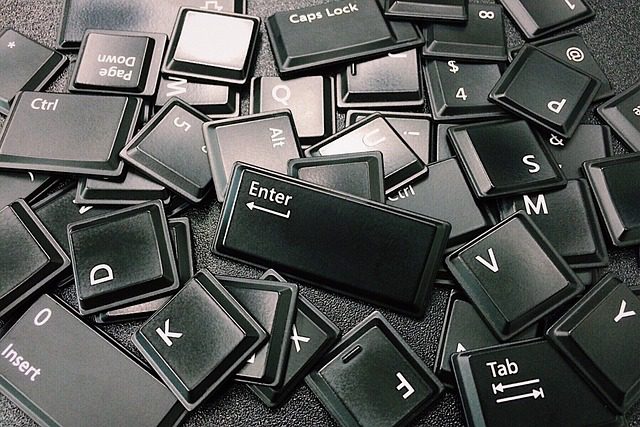
O teclado é uma das ferramentas mais essenciais para interagir com um computador. Seja para digitar um documento, navegar na web ou jogar um jogo, conhecer as diferentes teclas e suas funções pode melhorar significativamente a eficiência e a experiência geral de uso. Neste post, vamos explorar detalhadamente cada tecla, desde as teclas alfanuméricas até as teclas especiais, e descobrir como tirar o máximo proveito desse componente vital.
1. Teclas Alfanuméricas
As teclas alfanuméricas são as teclas principais do teclado e incluem letras, números e caracteres especiais. Elas são usadas para digitar textos, números e símbolos em aplicativos e documentos. Compreender as diferentes teclas alfanuméricas e sua disposição no teclado é fundamental para uma digitação rápida e precisa.
2. Teclas de Função
As teclas de função, localizadas na parte superior do teclado, são teclas programáveis que podem executar funções específicas dependendo do programa ou do sistema operacional. A tecla F1 geralmente é usada para obter ajuda, enquanto as teclas F2 a F12 oferecem uma variedade de recursos e atalhos em diferentes aplicativos.
3. Teclas de Controle
As teclas de controle, como a tecla Ctrl (Control), são frequentemente usadas em combinação com outras teclas para executar comandos específicos. Por exemplo, Ctrl + C copia o texto selecionado, Ctrl + V cola o texto copiado e Ctrl + Z desfaz a última ação realizada.
4. Teclas de Alt
As teclas de Alt (Alternate) são usadas em combinação com outras teclas para executar funções especiais. Por exemplo, Alt + Tab permite alternar entre aplicativos abertos, e Alt + F4 fecha o aplicativo ativo. Além disso, a tecla Alt também é usada para inserir caracteres especiais e símbolos.
5. Tecla Windows/Mac
Nos teclados Windows, a tecla Windows é identificada pelo logotipo do Windows e é usada para abrir o menu Iniciar e acessar recursos e funções do sistema operacional. Nos teclados Mac, a tecla Command (⌘) é equivalente à tecla Windows e desempenha funções semelhantes.
6. Teclas de Navegação
As teclas de navegação permitem mover o cursor dentro de documentos, páginas da web e outros conteúdos. As setas direcionais (para cima, para baixo, para a esquerda e para a direita) movem o cursor em diferentes direções. Além disso, as teclas Home, End, Page Up e Page Down permitem navegar rapidamente em documentos longos e páginas da web extensas.
7. Teclas de Exclusão
As teclas de exclusão incluem a tecla Backspace, que apaga o caractere anterior ao cursor, e a tecla Delete, que apaga o caractere à frente do
cursor. Essas teclas são úteis para corrigir erros de digitação e excluir informações indesejadas.
8. Teclas de Bloqueio
As teclas de bloqueio são usadas para ativar e desativar determinadas funcionalidades no teclado. A tecla Caps Lock permite digitar letras maiúsculas continuamente, independentemente de pressionar a tecla Shift. A tecla Num Lock ativa ou desativa o teclado numérico, transformando as teclas alfanuméricas em um conjunto de teclas numéricas.
9. Tecla de Espaço
A tecla de espaço é uma das teclas mais utilizadas e essenciais do teclado. Ela é usada para inserir espaços entre palavras enquanto digitamos. Embora seja uma tecla simples, é fundamental para garantir uma separação adequada entre as palavras e facilitar a leitura.
10. Teclas Especiais
Além das teclas mencionadas anteriormente, existem teclas especiais em alguns teclados, como a tecla de desligamento, a tecla de acesso direto à calculadora e as teclas multimídia que permitem controlar o volume, reproduzir música e pausar vídeos. Essas teclas adicionais podem variar de acordo com o modelo e o fabricante do teclado.
Conclusão
Neste post Teclado de Computador: Conheça as Teclas e suas Funções, exploramos detalhadamente cada tecla e sua função no teclado. Conhecer as teclas e saber como usá-las corretamente pode melhorar sua produtividade, eficiência e experiência geral de uso do computador. Esperamos que este guia tenha sido útil para você e que você possa aproveitar ao máximo todas as funcionalidades do teclado do seu computador.
Lembre-se de praticar e se familiarizar com as teclas do teclado para obter melhores resultados ao digitar e interagir com o seu computador. Se tiver mais alguma dúvida ou quiser compartilhar sua experiência com o uso do teclado, sinta-se à vontade para deixar um comentário abaixo. Obrigado por ler!
MBR ou GPT qual usar? uma pergunta bastante comum nos dias atuais, principalmente em se tratando de SSD, hoje vamos responder essa pergunta.
MBR ou GPT qual usar?
Quando você conecta uma unidade ao Windows, é necessário escolher entre o Master Boot Record (MBR) ou a GUID Partition Table (GPT). Estes são métodos que contêm informações sobre como os dados são armazenados na unidade. Mas como você sabe qual usar?
Vamos analisar as diferenças entre o MBR e o GPT, além de avaliar qual é o melhor para o seu SSD. Enquanto o GPT é mais moderno e tem mais vantagens, existem algumas situações únicas em que você precisa do MBR.
MBR vs GPT SSD
Simplificando, as partições são seções na unidade que armazenam dados . Você sempre precisa de pelo menos uma partição em uma unidade, ou então você não pode salvar nada. Embora você possa ter apenas uma unidade física, é possível usar partições para dividi-la e atribuir uma letra de unidade diferente a cada partição.
O MBR só permite criar quatro partições primárias. No entanto, você pode contornar essa limitação usando partições lógicas. Isso significa que você pode criar três partições primárias, além de uma partição estendida. Dentro desta partição estendida, você pode ter partições lógicas.
A maior limitação com isso é que você não pode usar partições lógicas como volumes de inicialização, que é um tipo de partição que contém arquivos do sistema operacional Windows. Por exemplo, você pode ter o Windows 10 em uma partição e o Windows 7 em outra. Para a maioria das pessoas, isso não será um problema, a menos que você queira inicializar vários sistemas operacionais na mesma unidade .
O GPT não tem a mesma limitação. Você pode criar até 128 partições em uma única unidade GPT, sem precisar usar a solução alternativa da partição lógica. O limite de 128 é ditado pelo Windows (outros sistemas operacionais permitem mais), mas é improvável que você esteja em uma situação em que você alcance esse número.
Em resumo: o MBR pode ter quatro partições primárias; O GPT pode ter 128.
MBR vs GPT em capacidade
As unidades de estado sólido ainda são muito mais caras quando comparadas com suas contrapartes de unidades de disco rígido. Mas a diferença de preço está se fechando com o tempo, e também a capacidade disponível para os SSDs de consumo. Se você tem algum dinheiro de sobra, você pode ter um SSD de 4TB. A capacidade do drive determinará sua decisão de MBR ou GPT, pois eles têm limites diferentes.
Os aspectos técnicos por trás disso são complicados, mas o MBR é limitado pela capacidade e número limitado de seus setores – apenas 32 bits estão disponíveis para representar setores lógicos. Você pode encontrar mais informações no blog do Microsoft TechNet , mas isso significa que o MBR só pode usar até 2 TB de espaço de armazenamento. Qualquer coisa maior que isso, e o espaço extra em disco é marcado como não alocado e inutilizável.
O GPT permite 64 bits, o que significa que a limitação de armazenamento é de 9,4ZB. Isso é um zettabyte, que é um sextillion bytes ou um trilhão de gigabytes. Na prática, o que isso realmente significa é que a GPT não tem limite no mundo real. Você pode comprar qualquer unidade de capacidade e a GPT poderá usar todo o espaço.
Em suma: MBR pode suportar até 2TB; O GPT processa até 9.4ZB.
MBR vs GPT em recuperação
O MBR armazena todos os dados de partição e de inicialização em um único local. Isso significa que, se algo for corrompido, você terá um problema. Se algum dado for corrompido com o MBR, é provável que você só descubra quando o sistema não inicializar. A recuperação do MBR é possível, mas nem sempre é bem-sucedida.
A GPT é muito superior, pois armazena várias cópias dos dados de inicialização em várias partições, no início e no final dos cabeçalhos das tabelas. Se uma partição for corrompida, ela poderá usar as outras partições para recuperar.
Além disso, o GPT possui um código de detecção de erros que avaliará as tabelas de partição na inicialização e verá se há algo errado com elas. Se detectar erros, o GPT pode tentar se reparar.
Resumindo: o GPT é mais resistente a erros.
MBR vs. GPT em compatibilidade
BIOS e UEFI são interfaces que inicializam sua máquina . Enquanto ambos servem o mesmo propósito, eles são diferentes.
O BIOS é mais antigo (existe desde os anos 80) e qualquer novo sistema adquirido desde 2010 provavelmente usará o UEFI.
Sua capacidade de usar MBR ou GPT dependerá de qual interface seu sistema suporta:
Windows 10, 8 / 8.1, 7 e Vista de 64 bits requerem um sistema baseado em UEFI para inicializar a partir de uma unidade GPT.
Windows 10 e 8 / 8.1 de 32 bits requerem um sistema baseado em UEFI para inicializar a partir de uma unidade GPT.
O Windows 7 e o Windows de 32 bits não podem inicializar a partir de uma unidade GPT.
Todas as versões mencionadas do Windows podem ler e gravar em uma unidade GPT.
Resumindo: o MBR é bom para sistemas operacionais mais antigos; O GPT é mais adequado para computadores modernos.
Qual é o melhor, MBR ou GPT?
Para ir direto ao ponto, o GPT é o melhor. É imprescindível se a sua unidade tiver mais de 2 TB, embora isso possa não ser o caso de um SSD. No entanto, o GPT é mais resistente à corrupção e tem melhor gerenciamento de partição. É o padrão mais novo e mais confiável.
Os SSDs funcionam de maneira diferente de um HDD , com uma das principais vantagens sendo que eles podem inicializar o Windows muito rapidamente. Embora o MBR e o GPT sirvam bem aqui, você precisará de um sistema baseado em UEFI para aproveitar essas velocidades de qualquer maneira. Como tal, o GPT faz a escolha mais lógica baseada na compatibilidade.
Quando você deve usar MBR, então? Realmente, apenas se você quiser rodar sistemas operacionais antigos. O usuário padrão provavelmente não desejará fazer isso, especialmente porque os SSDs são mais adequados aos sistemas operacionais atuais, como o Windows 10. Usar um SSD no Windows XP, por exemplo, reduzirá significativamente a vida útil e o desempenho da unidade devido à falta de suporte um recurso chamado TRIM.
Resumindo: use o GPT.
Como saber se seu hd é gpt ou mbr
Se você quiser ver se seu uso atual usa MBR ou GPT, é fácil. Pressione a tecla Windows + X e clique em Gerenciamento de disco .
Encontre a unidade no painel inferior, clique com o botão direito do mouse nela e clique em Propriedades . Alterne para a guia Volumes . Ao lado de Estilo de partição, você verá o registro mestre de inicialização (MBR) ou a tabela de partição GUID (GPT) .
Converter mbr para gpt
Se você configurou seu disco para usar o MBR e deseja usar o GPT, não tenha medo. Existem ferramentas que você pode usar para alternar sua tabela de partições sem perder nenhum dado. Eles não são apenas gratuitos, mas também são muito fáceis de usar.
Nota: Não há como voltar, a menos que você limpe sua unidade. MBR para GPT é uma transformação unidirecional. Por favor, lembre-se também que há uma pequena chance de que sua unidade deixe de funcionar após a conversão. Embora esta seja uma chance extremamente pequena, MakeUseOf e eu não aceitamos nenhuma responsabilidade pelo seu hardware se você continuar com este tutorial após este aviso. Neste, a etapa de validação no próximo tutorial é muito importante .
Há uma verificação final para fazer antes de converter seu disco. Seu suporte de hardware tem suporte a UEFI? Caso contrário, o hardware não registrará a unidade após a conversão e, se você converter uma unidade inicializável, não terá acesso ao sistema operacional .
MBR2GPT
A ferramenta MBR2GPT da Microsoft já está no seu sistema como parte da atualização do Windows 10 Creators.
A ferramenta atende principalmente a administradores que precisam implantar instalações do Windows 10 em um grande número de computadores. No entanto, você pode usá-lo para alternar sua unidade MBR para GPT com o mínimo de trabalho. Veja como.
Primeiro, verifique o seu número de disco. Conclua uma pesquisa no menu Iniciar para Gerenciamento do Computador e selecione a melhor correspondência. Selecione Gerenciamento de disco e localize o disco que você deseja converter, anotando o número do disco. Clique com o botão direito do mouse no número do disco, selecione Propriedades e abra o Volume. Verifique se o tipo de partição atual é MBR.
Pressione Windows + X e selecione Prompt de Comando (Admin) no menu. Se o Prompt de Comando (Admin) não for mais uma opção, preencha uma pesquisa no menu Iniciar do Prompt de Comando, clique com o botão direito do mouse e selecione Executar como Administrador .
Agora, valide o disco que você deseja converter. Digite mbr2gpt /validate /disk: [insira seu número de disco aqui] / allowFullOS A validação deve levar apenas alguns instantes. Se o disco não atender aos requisitos de conversão, você receberá um erro. (Por exemplo, o erro abaixo veio de uma unidade flash USB inválida, pois não atende aos requisitos.)
Digite mbr2gpt / convert / disk: [digite seu número de disco aqui] / allowFullOS e pressione Enter para iniciar a conversão. A conversão é rápida, levando apenas alguns segundos.
Você precisa alterar seu firmware para inicializar no modo UEFI. Após a reinicialização do sistema, pressione a tecla de entrada BIOS / UEFI . Altere o tipo de inicialização para o modo UEFI, ao contrário do Legacy Mode ou outros equivalentes.
O MBR é o mais antigo dos dois e, portanto, é compatível com uma ampla gama de sistemas. O MBR foi desenvolvido para PCs da IBM e, como tal, foi a escolha da tabela de partições primárias para máquinas Windows que se estenderam por algum tempo. O Master Boot Record recebe seu nome de sua localização no início da unidade, contendo o carregador de inicialização do sistema operacional e as informações sobre as partições da unidade.
O MBR só funciona com drives de até 2 TB de tamanho. Além disso, uma unidade MBR só pode ter quatro partições primárias. Isso foi bom quando um 2TB foi um gasto substancial, mas agora você pode pegar uma unidade de 8 TB, como um Seagate Barracuda , por um preço acessível.
O que e GPT
O GPT é o mais novo dos dois. A GPT está intimamente associada à UEFI, a solução de firmware que moderniza a alternativa antiga, o BIOS. A Tabela de Partição GUID atribui a cada partição em sua unidade um identificador globalmente exclusivo (GUID), que é um número de 128 bits que identifica apenas seu hardware (um inteiro de 128 bits tem um valor máximo de 1,7 x 10 ^ 39 – um número fenomenalmente grande) .
Unidades GPT sofrem algumas das limitações de uma unidade MBR. As unidades GPT podem ser muito maiores que suas contrapartes de MBR (com as configurações corretas, uma unidade teórica de 256 TB funcionaria). Em um sistema Windows, as unidades GPT podem ter até 128 partições diferentes sem usar uma partição estendida. Outros sistemas permitem ainda mais.
Uma diferença importante adicional está nos dados de inicialização do armazenamento das unidades GPT. Ao contrário da unidade MBR, a unidade GPT armazena várias cópias dos dados de inicialização em várias partições, facilitando muito a recuperação .
Utilizamos cookies essenciais e tecnologias semelhantes de acordo com a nossa Política de Privacidade e, ao continuar navegando, você concorda com estas condições. OK
Manage consent
Privacy Overview
This website uses cookies to improve your experience while you navigate through the website. Out of these, the cookies that are categorized as necessary are stored on your browser as they are essential for the working of basic functionalities of the website. We also use third-party cookies that help us analyze and understand how you use this website. These cookies will be stored in your browser only with your consent. You also have the option to opt-out of these cookies. But opting out of some of these cookies may affect your browsing experience.
Necessary cookies are absolutely essential for the website to function properly. This category only includes cookies that ensures basic functionalities and security features of the website. These cookies do not store any personal information.
Any cookies that may not be particularly necessary for the website to function and is used specifically to collect user personal data via analytics, ads, other embedded contents are termed as non-necessary cookies. It is mandatory to procure user consent prior to running these cookies on your website.