É muito simples instalar o OBS studio no Ubunut e no Linux Mint seguindo alguns comandos básicos. NOTA: OpenGL 3.3 ou posterior é necessário para usar OBS Studio no Linux. Você pode verificar qual versão do OpenGL é compatível com seu sistema digitando glxinfo | grep “OpenGL” no Terminal.
Instalação Ubuntu / Mint
O xserver-xorg versão 1.18.4 ou mais recente é recomendado para evitar possíveis problemas de desempenho com certos recursos do OBS, como o projetor de tela inteira.
O FFmpeg é obrigatório. Se você não tiver o FFmpeg instalado (se não tiver certeza, provavelmente não o tem), poderá obtê-lo com os seguintes comandos:
sudo apt install ffmpeg
Certifique-se de habilitar o repositório multiverse no centro de software do Ubuntu. Em seguida, você pode instalar o OBS com os seguintes comandos:
4 Dicas para Recuperar Arquivos Apagados do Computador
Imagine a seguinte situação: você está procurando um arquivo em uma pasta no seu computador e sem querer aperta o botão “delete”, apagando um documento muito importante como um relatório ou uma foto de um momento super especial. E agora, o que fazer?
Calma, não entre em desespero! Existem soluções simples para este problema. Pensando nisso, reunimos neste post 4 dicas de como recuperar arquivos apagados do computador. Leia a seguir!
Procure na lixeira
A lixeira é para onde vão todos os arquivos deletados do seu computador e, se você não utilizou a opção “esvaziar lixeira”, provavelmente seus arquivos deletados recentemente estão por lá.
Para recuperar é bem simples: clique e abra a lixeira e procure pelo arquivo que você deletou. Depois é só clicar com o botão direito sobre ele e escolher a opção “restaurar”. Dessa forma, o arquivo voltará para a pasta de origem de onde foi deletado.
Mas cuidado! A lixeira tem um limite de armazenamento e, quando fica cheia, passa a eliminar arquivos permanentemente, começando pelos mais antigos.
Use um recuperador
Você procurou e seu arquivo não está mais na lixeira. E agora? A boa notícia é que computadores muitas vezes não eliminam arquivos definitivamente, então, nesse caso, você pode usar um programa recuperador. Existem várias opções e algumas delas são gratuitas e bastante populares como:
Recuva
DiskDigger
Data Recovery
Disk Drill
FreeUndelete
Lembre-se que na hora de procurar por esses programas na internet, é sempre bom contar com a segurança dos programas antimalware, que protegem seu computador de vírus, malwares e outras ameaças.
Usando o backup
Uma outra forma de recuperar seus arquivos sem precisar instalar nenhum tipo de programa no computador é usando a opção do backup. Os arquivos podem ser recuperados através de versões anteriores, que continuam salvas no próprio sistema.
Para recuperar seus arquivos basta acessar o “Painel de Controle”, escolher a opção “Sistema e Manutenção”, clicar em “Backup e Restauração”, depois em “Restaurar meus Arquivos” e seguir as instruções nas próximas etapas.
Recuperar arquivos no Windows 10
Se você possui o sistema Windows 10 em seu computador, recuperar arquivos deletados é uma tarefa bem simples e fácil, pois o sistema tem uma ferramenta própria para este fim.
Basta entrar na Microsoft Store e procurar por “Windows File Recovery”. Esta é uma ferramenta gratuita, portanto é só clicar em “obter” para baixar e seguir os comandos na tela para recuperar os arquivos desejados.
Gostou das dicas? Conhece mais formas de recuperar arquivos apagados indevidamente? Compartilhe nos comentários!
Veja como é fácil converter Word para PDF e PDF para Word usando seu celular, navegador ou seu computador. Muitas são as ferramentas na internet que podem fazer essa convenção. A grande dificuldade é que muitas que são achada na internet não se mostra eficiente para resolver um serviço tão simples, gerando tempo sem necessidade.
Veja as 3 maneiras de converter Word para PDF e PDF para Word
Nesse post vamos apresentar as principais ferramentas para converter seus documentos sem perca de tempo limites e aborrecimentos. Vamos dividir a soluções em três ferramentas possíveis. Em apps para android, serviços online, e opções para computadores.
Se as propriedades de seu documento do Word_generic contêm informações que você não deseja incluir no PDF, na janela Publicar como PDF ou XPS, escolha Opções. Em seguida, selecione Documento e desmarque Propriedades do documento. Defina quaisquer outras opções necessárias e clique em OK.
Em Publicar como PDF ou XPS, navegue até onde você deseja salvar o arquivo. Altere também o nome do arquivo, se desejar.
Clique em Publicar.
Mais sobre as opções de PDF
Para criar um arquivo PDF apenas de algumas das páginas do seu documento, escolha uma opção em Intervalo de páginas.
Para incluir alterações controladas no PDF, em Publicar o que, marque a caixa Documento mostrando marcação. Caso contrário, certifique-se de que Documento esteja marcado.
Para criar um conjunto de indicadores no PDF, marque a caixa Criar indicadores usando. Em seguida, escolha Cabeçalhos ou, se você adicionou indicadores ao seu documento, Indicadores do Word.
Se quiser incluir propriedades do documento no PDF, certifique-se de que a caixa Propriedades do documento esteja marcada.
Para tornar o documento mais fácil para leitura por um software leitor de tela, marque a caixa Marcas estruturais do documento para acessibilidade.
Em conformidade com o ISO 19005-1 (PDF/A) Esta opção gera o documento PDF como versão PDF 1.7, que é um padrão de arquivamento. O padrão PDF/A ajuda a garantir que um documento continue com a mesma aparência quando aberto em outro computador no futuro.
Texto de bitmap quando fontes não puderem ser inseridas Se fontes não puderem ser inseridas no documento, o PDF usa imagens de bitmap do texto, para que o PDF fique igual ao documento original. Se essa opção não for marcada e o arquivo usar uma fonte que não possa ser inserida, o leitor de PDF poderá substituir por outra fonte.
Criptografar o documento com uma senha Para restringir o acesso de forma que somente pessoas com a senha possam abrir o PDF, marque nessa opção. Quando você clica em OK, o Word abre a caixa Criptografar Documento PDF em que é possível digitar e reinserir uma senha.
Abrir e copiar o conteúdo de um PDF com o Word
Você pode copiar qualquer conteúdo desejado de um PDF abrindo-o no Word.
Vá para Arquivo > Abrir e procure o arquivo PDF. O Word abre o conteúdo do PDF em um novo arquivo. Você pode copiar dele qualquer conteúdo desejado, incluindo imagens e diagramas.
Word 2010
Esta informação também se aplica ao TE000130259.
Clique na guia Arquivo.
Clique em Salvar como.
Para ver a caixa de diálogo Salvar como em TE102750937 e no Word_2016, será preciso escolher um local e uma pasta.
Na caixa Nome do Arquivo , insira um nome para o arquivo se ainda não tiver.
Na lista Salvar como tipo, clique em PDF (*.pdf).
Se você deseja que o arquivo abra no formato selecionado após salvá-lo, selecione a caixa de seleção Abrir arquivo após publicação.
Se o documento requer alta qualidade de impressão, clique em Padrão (publicação online e impressão).
Se o tamanho do arquivo é mais importante do que a qualidade da impressão, clique em Tamanho mínimo (publicação online).
Clique em Opções para definir a página a ser impressa, escolher se a marcação deve ser impressa e selecionar as opções de saída. Clique em OK quando terminar.
Clique em Salvar.
O PDF (Portable Document Format) preserva a formatação do documento e possibilita o compartilhamento de arquivos. Quando um arquivo no formato PDF é exibido online ou impresso, ele mantém o formato que você definiu para ele. O formato PDF também é útil para documentos que serão reproduzidos com o uso de métodos de impressão comercial. O PDF é aceito como um formato válido para muitas organizações e agências, e há visualizadores disponíveis para uma maior variedade de plataformas do que XPS.
O XML Paper Specification (XPS) é um formato de arquivo eletrônico que preserva a formatação do documento e permite o compartilhamento de arquivos. O formato XPS garante que, quando o arquivo for visualizado online ou impresso, ele retenha exatamente o formato pretendido, e que os dados no arquivo não possam ser alterados com facilidade.
Esqueci a senha do windows, e agora? não entre em pânico, veja como quebrar senha do Windows 7, Windows 8 e Windows 10 em passos simples com uma técnica infalível.
Introdução
A senha do Windows é muito importante para proteger nossos dados pessoais. Senha de login é a primeira linha de defesa contra aqueles que querem ter acesso ao nosso computador.
Geralmente, a maioria de nós só irá definir uma conta de usuário na tela de bloqueio. Se você esqueceu a senha do usuário neste caso, você pode facilmente redefinir a senha do Windows com o Hiren’s Boot CD.
Como quebrar senha do Windows 7, Windows 8 e Windows 10
Passo 1. Antes de iniciar a quebra do Windows com o CD de inicialização do Hiren’s Boot, baixe a imagem ISO do CD de inicialização do Hiren’s Boot e grave este arquivo ISO no disco inicializável.
Passo 2. Insira este disco no seu PC com Windows bloqueado e configure-o para inicializar a partir desta unidade.
Passo 3. Hiren’s CD menu irá aparecer e daqui selecione “NT / 2000 / XP / Vista / 7 Password Changer” e pressione “Enter”. Evite selecionar “Kon-Boot” porque ele não pode quebrar a senha do Windows 10/8.
Passo 4. Quando você for solicitado com o prompt de inicialização, pressione “Enter” para gerenciar a redefinição de senha do administrador do Windows.
Passo 5. Na tela, depois de ver todas as partições disponíveis no seu computador, escolha a partição em que o Windows está instalado. Pressione “Enter”.
Etapa 6. Agora você será solicitado a confirmar o caminho do registro. Basta pressionar “Enter” , por padrão, o caminho do registro estará correto.
Passo 7. Escolha a opção padrão “Password reset [sam system security]” e pressione “Enter”.
Passo 8. Selecione “Edit user data and passwords” e aperte “Enter.”
Passo 9. Digite o nome de usuário cuja senha você pretende quebrar.
Passo 10. Digite 1 e clique em Enter .
Passo 11. Neste ponto, digite “!” E clique em Enter para sair do menu User Editor.
Passo 12. Digite “q” para sair do menu interativo principal.
Passo 13. Agora, digite “y” para salvar as alterações de quebra de senha.
Passo 14. Você conseguiu concluir com êxito como quebrar a senha do administrador no Windows. Ejetar o BootCD do Hiren e simultaneamente toque nos botões “ctrl + Alt + Del” para reiniciar.
Conclusão
Simples e fácil o processo, é bem intuitivo fazer os passos, então boa sorte e caso tenha duvidas, deixe nos comentários.
Mantenha seus arquivos privados em uma pasta protegida por senha, com o My Lockbox programa para proteger pasta com senha.
O My Lockbox permite que você esconda, bloqueie e proteja com senha quase qualquer pasta em seu computador. Você pode usar o My Lockbox para esconder seus dados privados de olhares indiscretos – seus arquivos não estarão acessíveis tanto de usuários locais quanto remotos.
Durante a instalação do My Lockbox, você será solicitado a fornecer o local da pasta protegida. Após a conclusão da instalação, sua pasta ficará oculta e bloqueada.
Características e benefícios
Extremamente fácil de usar;
Interface de usuário clara e conveniente disponível em mais de 10 idiomas diferentes;
Combinações de teclas de atalho para ações básicas;
Proteção de dados instantânea sem limites de tamanho dos dados protegidos;
Proteção por senha para dados bloqueados e desinstalação de programas;
A edição gratuita protege uma pasta com um número ilimitado de subpastas. Edição profissional protege número ilimitado de pastas;
Suporta todos os sistemas operacionais Windows modernos (XP, Vista, 7, 8), incluindo edições de 64 bits;
Recuperação de senha online instantânea e segura;
Quase qualquer pasta no seu computador pode ser protegida por senha;
Impede que você bloqueie pastas críticas ao sistema, por exemplo, C: Windows;
O recurso de processos confiáveis permite fazer backup, antivírus ou software similar para fazer backup ou verificar sua pasta protegida;
Protege as pastas, mesmo no modo de segurança do Windows;
Renomear pasta de nível superior não revelaria arquivos protegidos;
Interface de usuário moderna;
Freeware. * * Pode ser atualizado para a edição My Lockbox Professional, que permite proteger qualquer número de pastas.
Tutorial My Lockbox programa para proteger pasta com senha
Depois que a instalação (incluindo as etapas posteriores à instalação) for concluída, My Lockbox ficará ativo e a pasta atribuída como Lockbox ficará oculta e bloqueada.
Agora você pode encontrar dois atalhos principais na pasta My Lockbox no menu Iniciar do Windows:
My Lockbox
My Lockbox Control Panel
My Lockbox também aparece na área de trabalho.
My Lockbox é um atalho para a sua pasta protegida.
Quando você abre este atalho, o My Lockbox solicita que você insira sua senha e, se a senha for válida, abre a pasta na área de trabalho.
My Lockbox Control Panel é uma ferramenta para o gerenciamento do My Lockbox.
Você pode usar o My Lockbox Control Panel para especificar o local do Lockbox, alterar sua senha e alterar as configurações do My Lockbox.
Para iniciar o My Lockbox Control Panel, clique em Iniciar, selecione Todos os Programas / My Lockbox / My Lockbox Control Panel.
Alternativamente, você pode pressionar a tecla de atalho Abrir Painel de Controle (Ctrl + Shift + P por padrão).
Existem três maneiras de alterar o local da Lockbox (ou proteger uma nova pasta):
Clique no botão Definir (ou Adicionar ) próximo à linha de entrada da localização da pasta My Lockbox, procure sua pasta privada e clique em OK.
Procure sua pasta privada no Windows Explorer e arraste essa pasta do Explorer para o My Lockbox Control Panel.
Clique com o botão direito do mouse na pasta no Windows Explorer e selecione Protect with My Lockbox (disponível se você ativou a opção correspondente em My Lockbox Control Panel)
Para alterar sua senha, clique no botão Avançado e, em seguida, clique na guia Senha. Se você já tiver uma senha, deverá inseri-la na linha “Inserir senha atual”.
Digite sua nova senha nas linhas “Inserir nova senha” e “Confirmar nova senha”.
Você também pode inserir um texto descritivo ou significativo em Hint (lembrete de senha) para ajudá-lo a lembrar sua senha. Observe que, quando você cria uma dica de senha, qualquer pessoa que executa o My Lockbox verá a dica na caixa de prompt de senha.
Meu Lockbox vem com facilidade de recuperação de senha on-line. Se você perder sua senha, você pode solicitar a recuperação de senha e obter instruções de recuperação de senha por e-mail absolutamente grátis.
Para ativar a recuperação de senha on-line, insira seu endereço de e-mail válido no campo de endereço de e-mail. Seu email será armazenado criptografado em seu computador.
Se você deixar o campo de e-mail em branco, não poderá recuperar sua senha on-line.
Ativando e desativando a proteção
Quando você inicia o computador, sua pasta protegida é bloqueada e oculta.
Para desbloquear esta pasta, você deve iniciar o My Lockbox Control Panel e clicar no botão Unlock ou abrir o atalho My Lockbox.
Observe que, em ambos os casos, o My Lockbox solicita que você insira sua senha. Se você fechar o Painel de Controle enquanto a caixa de bloqueio estiver desbloqueada, um pequeno ícone My Lockbox aparecerá na área de notificação do sistema (bandeja) notificando que o Lockbox está desbloqueado. Você pode clicar no ícone da bandeja para executar o My Lockbox Control Panel.
Para bloquear a pasta novamente, execute o My Lockbox Control Panel e clique no botão Lock ou clique com o botão direito do mouse no ícone My Lockbox tray e selecione Lock e Quit no menu suspenso.
MBR ou GPT qual usar? uma pergunta bastante comum nos dias atuais, principalmente em se tratando de SSD, hoje vamos responder essa pergunta.
MBR ou GPT qual usar?
Quando você conecta uma unidade ao Windows, é necessário escolher entre o Master Boot Record (MBR) ou a GUID Partition Table (GPT). Estes são métodos que contêm informações sobre como os dados são armazenados na unidade. Mas como você sabe qual usar?
Vamos analisar as diferenças entre o MBR e o GPT, além de avaliar qual é o melhor para o seu SSD. Enquanto o GPT é mais moderno e tem mais vantagens, existem algumas situações únicas em que você precisa do MBR.
MBR vs GPT SSD
Simplificando, as partições são seções na unidade que armazenam dados . Você sempre precisa de pelo menos uma partição em uma unidade, ou então você não pode salvar nada. Embora você possa ter apenas uma unidade física, é possível usar partições para dividi-la e atribuir uma letra de unidade diferente a cada partição.
O MBR só permite criar quatro partições primárias. No entanto, você pode contornar essa limitação usando partições lógicas. Isso significa que você pode criar três partições primárias, além de uma partição estendida. Dentro desta partição estendida, você pode ter partições lógicas.
A maior limitação com isso é que você não pode usar partições lógicas como volumes de inicialização, que é um tipo de partição que contém arquivos do sistema operacional Windows. Por exemplo, você pode ter o Windows 10 em uma partição e o Windows 7 em outra. Para a maioria das pessoas, isso não será um problema, a menos que você queira inicializar vários sistemas operacionais na mesma unidade .
O GPT não tem a mesma limitação. Você pode criar até 128 partições em uma única unidade GPT, sem precisar usar a solução alternativa da partição lógica. O limite de 128 é ditado pelo Windows (outros sistemas operacionais permitem mais), mas é improvável que você esteja em uma situação em que você alcance esse número.
Em resumo: o MBR pode ter quatro partições primárias; O GPT pode ter 128.
MBR vs GPT em capacidade
As unidades de estado sólido ainda são muito mais caras quando comparadas com suas contrapartes de unidades de disco rígido. Mas a diferença de preço está se fechando com o tempo, e também a capacidade disponível para os SSDs de consumo. Se você tem algum dinheiro de sobra, você pode ter um SSD de 4TB. A capacidade do drive determinará sua decisão de MBR ou GPT, pois eles têm limites diferentes.
Os aspectos técnicos por trás disso são complicados, mas o MBR é limitado pela capacidade e número limitado de seus setores – apenas 32 bits estão disponíveis para representar setores lógicos. Você pode encontrar mais informações no blog do Microsoft TechNet , mas isso significa que o MBR só pode usar até 2 TB de espaço de armazenamento. Qualquer coisa maior que isso, e o espaço extra em disco é marcado como não alocado e inutilizável.
O GPT permite 64 bits, o que significa que a limitação de armazenamento é de 9,4ZB. Isso é um zettabyte, que é um sextillion bytes ou um trilhão de gigabytes. Na prática, o que isso realmente significa é que a GPT não tem limite no mundo real. Você pode comprar qualquer unidade de capacidade e a GPT poderá usar todo o espaço.
Em suma: MBR pode suportar até 2TB; O GPT processa até 9.4ZB.
MBR vs GPT em recuperação
O MBR armazena todos os dados de partição e de inicialização em um único local. Isso significa que, se algo for corrompido, você terá um problema. Se algum dado for corrompido com o MBR, é provável que você só descubra quando o sistema não inicializar. A recuperação do MBR é possível, mas nem sempre é bem-sucedida.
A GPT é muito superior, pois armazena várias cópias dos dados de inicialização em várias partições, no início e no final dos cabeçalhos das tabelas. Se uma partição for corrompida, ela poderá usar as outras partições para recuperar.
Além disso, o GPT possui um código de detecção de erros que avaliará as tabelas de partição na inicialização e verá se há algo errado com elas. Se detectar erros, o GPT pode tentar se reparar.
Resumindo: o GPT é mais resistente a erros.
MBR vs. GPT em compatibilidade
BIOS e UEFI são interfaces que inicializam sua máquina . Enquanto ambos servem o mesmo propósito, eles são diferentes.
O BIOS é mais antigo (existe desde os anos 80) e qualquer novo sistema adquirido desde 2010 provavelmente usará o UEFI.
Sua capacidade de usar MBR ou GPT dependerá de qual interface seu sistema suporta:
Windows 10, 8 / 8.1, 7 e Vista de 64 bits requerem um sistema baseado em UEFI para inicializar a partir de uma unidade GPT.
Windows 10 e 8 / 8.1 de 32 bits requerem um sistema baseado em UEFI para inicializar a partir de uma unidade GPT.
O Windows 7 e o Windows de 32 bits não podem inicializar a partir de uma unidade GPT.
Todas as versões mencionadas do Windows podem ler e gravar em uma unidade GPT.
Resumindo: o MBR é bom para sistemas operacionais mais antigos; O GPT é mais adequado para computadores modernos.
Qual é o melhor, MBR ou GPT?
Para ir direto ao ponto, o GPT é o melhor. É imprescindível se a sua unidade tiver mais de 2 TB, embora isso possa não ser o caso de um SSD. No entanto, o GPT é mais resistente à corrupção e tem melhor gerenciamento de partição. É o padrão mais novo e mais confiável.
Os SSDs funcionam de maneira diferente de um HDD , com uma das principais vantagens sendo que eles podem inicializar o Windows muito rapidamente. Embora o MBR e o GPT sirvam bem aqui, você precisará de um sistema baseado em UEFI para aproveitar essas velocidades de qualquer maneira. Como tal, o GPT faz a escolha mais lógica baseada na compatibilidade.
Quando você deve usar MBR, então? Realmente, apenas se você quiser rodar sistemas operacionais antigos. O usuário padrão provavelmente não desejará fazer isso, especialmente porque os SSDs são mais adequados aos sistemas operacionais atuais, como o Windows 10. Usar um SSD no Windows XP, por exemplo, reduzirá significativamente a vida útil e o desempenho da unidade devido à falta de suporte um recurso chamado TRIM.
Resumindo: use o GPT.
Como saber se seu hd é gpt ou mbr
Se você quiser ver se seu uso atual usa MBR ou GPT, é fácil. Pressione a tecla Windows + X e clique em Gerenciamento de disco .
Encontre a unidade no painel inferior, clique com o botão direito do mouse nela e clique em Propriedades . Alterne para a guia Volumes . Ao lado de Estilo de partição, você verá o registro mestre de inicialização (MBR) ou a tabela de partição GUID (GPT) .
Converter mbr para gpt
Se você configurou seu disco para usar o MBR e deseja usar o GPT, não tenha medo. Existem ferramentas que você pode usar para alternar sua tabela de partições sem perder nenhum dado. Eles não são apenas gratuitos, mas também são muito fáceis de usar.
Nota: Não há como voltar, a menos que você limpe sua unidade. MBR para GPT é uma transformação unidirecional. Por favor, lembre-se também que há uma pequena chance de que sua unidade deixe de funcionar após a conversão. Embora esta seja uma chance extremamente pequena, MakeUseOf e eu não aceitamos nenhuma responsabilidade pelo seu hardware se você continuar com este tutorial após este aviso. Neste, a etapa de validação no próximo tutorial é muito importante .
Há uma verificação final para fazer antes de converter seu disco. Seu suporte de hardware tem suporte a UEFI? Caso contrário, o hardware não registrará a unidade após a conversão e, se você converter uma unidade inicializável, não terá acesso ao sistema operacional .
MBR2GPT
A ferramenta MBR2GPT da Microsoft já está no seu sistema como parte da atualização do Windows 10 Creators.
A ferramenta atende principalmente a administradores que precisam implantar instalações do Windows 10 em um grande número de computadores. No entanto, você pode usá-lo para alternar sua unidade MBR para GPT com o mínimo de trabalho. Veja como.
Primeiro, verifique o seu número de disco. Conclua uma pesquisa no menu Iniciar para Gerenciamento do Computador e selecione a melhor correspondência. Selecione Gerenciamento de disco e localize o disco que você deseja converter, anotando o número do disco. Clique com o botão direito do mouse no número do disco, selecione Propriedades e abra o Volume. Verifique se o tipo de partição atual é MBR.
Pressione Windows + X e selecione Prompt de Comando (Admin) no menu. Se o Prompt de Comando (Admin) não for mais uma opção, preencha uma pesquisa no menu Iniciar do Prompt de Comando, clique com o botão direito do mouse e selecione Executar como Administrador .
Agora, valide o disco que você deseja converter. Digite mbr2gpt /validate /disk: [insira seu número de disco aqui] / allowFullOS A validação deve levar apenas alguns instantes. Se o disco não atender aos requisitos de conversão, você receberá um erro. (Por exemplo, o erro abaixo veio de uma unidade flash USB inválida, pois não atende aos requisitos.)
Digite mbr2gpt / convert / disk: [digite seu número de disco aqui] / allowFullOS e pressione Enter para iniciar a conversão. A conversão é rápida, levando apenas alguns segundos.
Você precisa alterar seu firmware para inicializar no modo UEFI. Após a reinicialização do sistema, pressione a tecla de entrada BIOS / UEFI . Altere o tipo de inicialização para o modo UEFI, ao contrário do Legacy Mode ou outros equivalentes.
O MBR é o mais antigo dos dois e, portanto, é compatível com uma ampla gama de sistemas. O MBR foi desenvolvido para PCs da IBM e, como tal, foi a escolha da tabela de partições primárias para máquinas Windows que se estenderam por algum tempo. O Master Boot Record recebe seu nome de sua localização no início da unidade, contendo o carregador de inicialização do sistema operacional e as informações sobre as partições da unidade.
O MBR só funciona com drives de até 2 TB de tamanho. Além disso, uma unidade MBR só pode ter quatro partições primárias. Isso foi bom quando um 2TB foi um gasto substancial, mas agora você pode pegar uma unidade de 8 TB, como um Seagate Barracuda , por um preço acessível.
O que e GPT
O GPT é o mais novo dos dois. A GPT está intimamente associada à UEFI, a solução de firmware que moderniza a alternativa antiga, o BIOS. A Tabela de Partição GUID atribui a cada partição em sua unidade um identificador globalmente exclusivo (GUID), que é um número de 128 bits que identifica apenas seu hardware (um inteiro de 128 bits tem um valor máximo de 1,7 x 10 ^ 39 – um número fenomenalmente grande) .
Unidades GPT sofrem algumas das limitações de uma unidade MBR. As unidades GPT podem ser muito maiores que suas contrapartes de MBR (com as configurações corretas, uma unidade teórica de 256 TB funcionaria). Em um sistema Windows, as unidades GPT podem ter até 128 partições diferentes sem usar uma partição estendida. Outros sistemas permitem ainda mais.
Uma diferença importante adicional está nos dados de inicialização do armazenamento das unidades GPT. Ao contrário da unidade MBR, a unidade GPT armazena várias cópias dos dados de inicialização em várias partições, facilitando muito a recuperação .
Todos já conhecem o famoso Deep Freeze, mas as vezes quem dar manutenção esquece a senha e é um “barril” então veja como é fácil remover senha do Deep Freeze para você que é administrador ou técnico em Ti.
Lembrando que essa é uma solução para técnicos de informatica que por descuido esqueceu a senha e que tem acesso de administrador ao computador.
Por tanto não é pra usuário comum já que é necessário acesso de administrador na maquina.
Então veja como Remover senha do Deep Freeze
Clique em Hack Proses e depois em Hack, o Deep Freeze abrirá com a senha em branco, é só aperta Ok, Senha removida com sucesso.
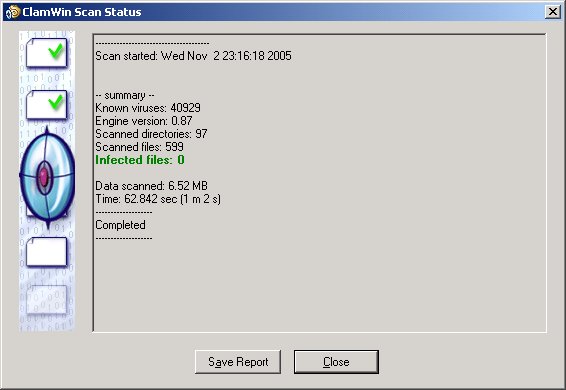
Com o orçamento apertado o jeito foi usar uma solução gratuita para uma função primordial, proteção contra vírus.
E não é fácil escolher uma solução que nos passe segurança, afinal é um servidor onde estão todos os dados da empresa.
Mas felizmente buscando conselhos de pessoas mais vividas, tive o prazer de conhecer o ClamWin.
ClamWin é um programa Free Antivirus para Microsoft Windows 10/8/7 / Vista / XP / Me / 2000/98 e Windows Server 2012, 2008 e 2003.
ClamWin Free Antivirus é usado por mais de 600.000 usuários em todo o mundo em uma base diária.
Ele vem com um instalador fácil, você pode baixar e usá-lo de forma absolutamente gratuita .
Possui:
Alta taxa de detecção de vírus e spyware
Agendamento scanner
Downloads automáticos de banco de dados de vírus, atualizados regularmente
Scanner de vírus autônomo e integração do menu com o botão direito do mouse no Microsoft Windows Explorer;
Adicionando ao Microsoft Outlook para remover anexos infectados por vírus automaticamente.
A versão mais recente do Clamwin Free Antivirus é 0.99.4
Um detalhe a se levar em conta é que o ClamWin Free Antivirus não inclui um scanner em tempo real de acesso.
Você precisa verificar manualmente um arquivo para detectar vírus ou spyware.
O ClamWin Free Antivirus é baseado nomecanismo ClamAV e usa a GNU General Public License pela Free Software Foundation , e é gratuito.
Martelada final, é a melhor solução free para usar em servidores windows.
Utilizamos cookies essenciais e tecnologias semelhantes de acordo com a nossa Política de Privacidade e, ao continuar navegando, você concorda com estas condições. OK
Manage consent
Privacy Overview
This website uses cookies to improve your experience while you navigate through the website. Out of these, the cookies that are categorized as necessary are stored on your browser as they are essential for the working of basic functionalities of the website. We also use third-party cookies that help us analyze and understand how you use this website. These cookies will be stored in your browser only with your consent. You also have the option to opt-out of these cookies. But opting out of some of these cookies may affect your browsing experience.
Necessary cookies are absolutely essential for the website to function properly. This category only includes cookies that ensures basic functionalities and security features of the website. These cookies do not store any personal information.
Any cookies that may not be particularly necessary for the website to function and is used specifically to collect user personal data via analytics, ads, other embedded contents are termed as non-necessary cookies. It is mandatory to procure user consent prior to running these cookies on your website.