Comandos básicos Ubuntu: Se você é um usuário do sistema operacional Ubuntu, provavelmente já ouviu falar sobre o poderoso Terminal. O Terminal permite que você execute comandos diretamente no sistema, fornecendo um controle total sobre o seu computador. Neste guia completo, vamos explorar os comandos mais úteis no Ubuntu e mostrar como utilizá-los de forma eficiente. Prepare-se para se tornar um mestre do Terminal!
1. Comando ls – Listar arquivos e diretórios:
O comando “ls” é um dos comandos mais básicos e úteis do Terminal. Ele lista os arquivos e diretórios presentes no diretório atual. Para utilizar o comando, basta digitar “ls” e pressionar Enter. Você verá uma lista dos arquivos e diretórios disponíveis, facilitando a navegação no sistema.
Exemplo de uso: $ ls
Desktop Documents Downloads Music Pictures Public Videos
2. Comando cd – Navegar entre diretórios:
O comando “cd” é usado para navegar entre diretórios no sistema de arquivos. Ele permite que você mude o diretório atual para um diretório específico. Para utilizá-lo, digite “cd” seguido do caminho do diretório desejado.
Exemplo de uso: $ cd Documents
3. Comando mkdir – Criar diretórios:
O comando “mkdir” é utilizado para criar diretórios no sistema. Com apenas uma linha de comando, você pode criar diretórios para organizar seus arquivos da maneira que preferir.
Exemplo de uso: $ mkdir NovoDiretorio
4. Comando rm – Remover arquivos e diretórios:
O comando “rm” é usado para remover arquivos e diretórios. Tome cuidado ao usá-lo, pois os arquivos removidos não podem ser recuperados facilmente. Para excluir um arquivo, basta digitar “rm” seguido do nome do arquivo. Para remover um diretório, utilize o parâmetro “-r” para removê-lo de forma recursiva.
Exemplo de uso: $ rm arquivo.txt $ rm -r Diretorio
5. Comando cp – Copiar arquivos e diretórios:
O comando “cp” permite copiar arquivos e diretórios para diferentes locais no sistema de arquivos. Ele é bastante útil para fazer backups ou duplicar arquivos importantes.
Dominar os comandos no Ubuntu pode proporcionar uma experiência mais eficiente e produtiva. Neste guia, exploramos apenas alguns dos comandos mais úteis, mas existem muitos outros disponíveis para diversas tarefas. A medida que você se familiariza
com o Terminal e seus comandos, você ganhará mais controle e flexibilidade sobre o seu sistema operacional. Experimente esses comandos no Ubuntu e aprimore suas habilidades no Terminal!
Lembre-se de que a prática constante é essencial para se tornar um especialista em comandos no Ubuntu. Portanto, não hesite em explorar mais recursos e experimentar diferentes comandos. Divirta-se enquanto aprende e aproveite ao máximo essa poderosa ferramenta!
Ubuntu Budgie é uma distribuição linux de comunidade, que integra o Budgie Desktop Environment com a distribuição mais conhecida no mundo linux, o Ubuntu. Fato esse que faz dela uma das flavours oficiais do Ubuntu, no momento desse post o site oficial oferece duas versões estáveis:
22.04 é uma versão de suporte de longo prazo (LTS) e é compatível de abril de 2022 a abril de 2025.
23.04 é uma versão padrão e tem suporte de abril de 2023 a janeiro de 2024
Além de trazer uma interface bonita e amigável, o Ubuntu Budgie é uma alternativa aos que querem usar o ubuntu pela sua facilidade de encontrar soluções fáceis a problemas que muita das vezes (- muitas mesmo) o linux apresenta como compatibilidade de hardware e bugs, que para quem é novo em linux pode acabar enfrentando, ou até mesmo para quem já é um usuário avançado mas já tá de “saco cheio” de perder tempo com erros que nos dias atuais não deveriam mais existir. Essa distribuição para quem quer um visual melhor e ter as vantagens de uma distro consolidada, acaba sendo uma ótima alternativa.
Abaixo um vídeo bem interessante sobre a distribuição:
Photoscape para linux o editor semi-profissional de fotos e imagens mais usado do mercado e agora simples de instalar no Linux, graças ao pacote Snap.
O Photoscape um é software de edição de fotos divertido e fácil que permite corrigir e aprimorar fotos, muito usado no mundo Windows e que ganhou o gosto da maioria dos blogueiros e usuários que precisam editar imagens de forma fácil, simples, rápida e com qualidade.
Snap torna possível o Photoscape para linux
Snaps são aplicativos empacotados com todas as suas dependências para serem executados em todas as distribuições populares do Linux a partir de uma única compilação.
Os snaps são detectáveis e instaláveis na Snap Store , uma loja de aplicativos que já conta com milhares de aplicativos devidamente empacotados.
Para instalar o PhotoScape, basta usar o seguinte comando:
sudo snap install photoscape
*Para versões do Ubuntu entre 14.04 LTS (Trusty Tahr) e 15.10 (Wily Werewolf) , assim como os sabores do Ubuntu que não incluem snap por padrão, o snap pode ser instalado a partir do Ubuntu Software Center, procurando por snapd .
Ou através do comando:
sudo apt update
sudo apt install snapd
Instale o PhotoScape no Fedora
Snap pode ser instalado no Fedora a partir da linha de comando:
sudo dnf install snapd
Faça logout e volte novamente ou reinicie o sistema para garantir que os caminhos do snap sejam atualizados corretamente.
Para ativar o suporte a snap clássico , insira o seguinte para criar um link simbólico entre /var/lib/snapd/snap and /snap:
sudo ln -s /var/lib/snapd/snap /snap
Instale o PhotoScape
Para instalar o PhotoScape, basta usar o seguinte comando:
sudo snap install photoscape
No Debian
No Debian 9 (Stretch), o snap pode ser instalado diretamente a partir da linha de comando:
sudo apt update
sudo apt install snapd
Instale o PhotoScape
Para instalar o PhotoScape no Debian, basta usar o seguinte comando:
sudo snap install photoscape
Conclusão
Ainda não existe uma versão oficial do PhotoScape para linux, mas através dos pacotes Snap a instalação do PhotoScape no linux se tornou uma tarefa muito mais simples.
Nota: PhotoScape é um aplicativo do Windows. Este pacote inclui a camada de compatibilidade do Wine para executar o PhotoScape no Linux.
Bônus
O que são pacotes Snap?
Primeiro, o que são ‘pacotes’? Existem várias maneiras de instalar programas em sistemas Linux. Uma maneira é instalá-lo a partir do código-fonte. Aqui, você executa manualmente os scripts, constrói dependências, etc. Não é nada amigável ao usuário.
É aqui que os pacotes entram em cena. Depois de desenvolver o programa, os desenvolvedores os enviam em “pacotes de software” para que possam ser facilmente instalados. O “.deb” (empacotamento de software Debian) ficou popular por este motivo. Os binários estão disponíveis no .deb, um para dois cliques e o software é instalado.
Agora, qual era a necessidade de outro sistema de empacotamento para o Ubuntu quando ele é baseado no Debian e o .deb é muito usado no Ubuntu também? A Canonical fez isso para convergência (experiência de usuário semelhante em vários dispositivos) e está sendo usada em Drones e outros projetos semelhantes de IoT (sistema operacional da Internet das Coisas) .
Vale apena os pacotes Snap?
Inicialmente, não havia muitos pacotes Snap disponíveis. Mas a adoção do Snap aumentou a velocidade, especialmente quando a Canonical está exigindo muito. Eles criaram a ferramenta Snapcraft para que seja mais fácil para os desenvolvedores.
O que você acha da embalagem Snap? Você se vê usando mais Snap, mais apto no futuro próximo?
O Netrunner 21.01 vem com todas as atualizações de segurança mais recentes fornecidas pelo Debian e um novo e bonito papel de parede mostrando o novo codinome deste lançamento. Com o repositório Debian Buster Backports ativado, fornecemos firmware atualizado para chips wi-fi e ethernet, bem como drivers de impressora aprimorados para permitir um suporte de hardware mais moderno. Firefox-ESR e Thunderbird foram atualizados para as últimas versões estáveis LTS (suporte de longo prazo), que obtém atualizações de segurança regulares fornecidas pela segurança do Debian. O Netrunner mantém sua aparência georgiana da versão anterior com base na decoração da janela Breeze e no cursor vermelho.
Formulários
O Netrunner vem com uma variedade de ferramentas e aplicativos que podem ser usados no dia a dia (Nota: Se você preferir uma instalação mínima, dê uma olhada em “Netrunner Core” que será atualizado em breve para a mesma base 21.01)
LibreOffice, nosso pacote Office, oferece tudo que você precisa para escrever documentos, calcular planilhas ou criar apresentações impressionantes. Especialmente as apresentações e suas transições OpenGL foram atualizadas na versão 6.1.5
A edição de imagens com o Gimp (GNU Image Manipulation Program) oferece uma ferramenta poderosa para ajustar e manipular imagens. Desenhe obras-primas com o mouse ou caneta usando o Krita . Ambos são extensíveis por meio de plug-ins para permitir que uma variedade ainda maior de trabalhos criativos brilhe.
O design de logotipos, ícones e gráficos escaláveis pode ser feito com o Inkscape, que é conhecido por ser o editor de imagens baseado em vetor favorito de muitos criadores de grandes pacotes de ícones.
Além de imagens estáticas, os vídeos são cada vez mais populares e por isso oferecemos um dos melhores editores de vídeo gratuitos e de código aberto disponíveis no mercado, o Kdenlive . Ele fornece conceitos familiares de edição de vídeo como linha do tempo, trilhas de áudio e vídeo e combina isso com uma grande variedade de efeitos audiovisuais que ajudam você a criar clipes de vídeo maravilhosos.
A criatividade precisa de relaxamento. É por isso que fornecemos com GMusicbrowser e Yarock para gerenciar seus dados de música e ouvir músicas. Ou você pode assistir a um vídeo com o SMplayer . Com um monte de jogos, Netrunner permite que você saia da realidade por um tempo e divirta-se com quebra-cabeças ou um bom jogo de xadrez. Se você quer levar jogos a sério, a maior plataforma de jogos Linux, Steam, está ao seu serviço.
Conectar-se ao mundo via Skype ou Pidgin é possível, além de se divertir desenvolvendo pequenos aplicativos com o Kate ou digitar comandos em um terminal deslizante como o Yakuake .
Atualizar de 20.01 e anteriores
Os usuários existentes do Netrunner 20.01 podem apenas atualizar seu sistema normalmente para obter as mesmas versões do aplicativo fornecidas em 21.01. Para atualizar o kernel e firmware do Linux, você precisa ativar as fontes Debian Buster Backports no gerenciador de pacotes Synaptic e instalar os pacotes linux-image-amd64 e firmware-linux dessa fonte. Como 20.01 e 21.01 são ambos baseados no Debian estável, atualizá-los regularmente não requer a reinstalação do Netrunner mesmo se novas mídias de lançamento aparecerem (a menos que seja recomendado o contrário).
É muito simples instalar o OBS studio no Ubunut e no Linux Mint seguindo alguns comandos básicos. NOTA: OpenGL 3.3 ou posterior é necessário para usar OBS Studio no Linux. Você pode verificar qual versão do OpenGL é compatível com seu sistema digitando glxinfo | grep “OpenGL” no Terminal.
Instalação Ubuntu / Mint
O xserver-xorg versão 1.18.4 ou mais recente é recomendado para evitar possíveis problemas de desempenho com certos recursos do OBS, como o projetor de tela inteira.
O FFmpeg é obrigatório. Se você não tiver o FFmpeg instalado (se não tiver certeza, provavelmente não o tem), poderá obtê-lo com os seguintes comandos:
sudo apt install ffmpeg
Certifique-se de habilitar o repositório multiverse no centro de software do Ubuntu. Em seguida, você pode instalar o OBS com os seguintes comandos:
Photoscape para linux o editor semi-profissional de fotos e imagens mais usado do mercado e agora simples de instalar no Linux, graças ao pacote Snap.
O Photoscape um é software de edição de fotos divertido e fácil que permite corrigir e aprimorar fotos, muito usado no mundo Windows e que ganhou o gosto da maioria dos blogueiros e usuários que precisam editar imagens de forma fácil, simples, rápida e com qualidade.
Snap torna possível o Photoscape para linux
Snaps são aplicativos empacotados com todas as suas dependências para serem executados em todas as distribuições populares do Linux a partir de uma única compilação.
Os snaps são detectáveis e instaláveis na Snap Store , uma loja de aplicativos que já conta com milhares de aplicativos devidamente empacotados.
Para instalar o PhotoScape, basta usar o seguinte comando:
sudo snap install photoscape
*Para versões do Ubuntu entre 14.04 LTS (Trusty Tahr) e 15.10 (Wily Werewolf) , assim como os sabores do Ubuntu que não incluem snap por padrão, o snap pode ser instalado a partir do Ubuntu Software Center, procurando por snapd .
Ou através do comando:
sudo apt update
sudo apt install snapd
Instale o PhotoScape no Fedora
Snap pode ser instalado no Fedora a partir da linha de comando:
sudo dnf install snapd
Faça logout e volte novamente ou reinicie o sistema para garantir que os caminhos do snap sejam atualizados corretamente.
Para ativar o suporte a snap clássico , insira o seguinte para criar um link simbólico entre /var/lib/snapd/snap and /snap:
sudo ln -s /var/lib/snapd/snap /snap
Instale o PhotoScape
Para instalar o PhotoScape, basta usar o seguinte comando:
sudo snap install photoscape
No Debian
No Debian 9 (Stretch), o snap pode ser instalado diretamente a partir da linha de comando:
sudo apt update
sudo apt install snapd
Instale o PhotoScape
Para instalar o PhotoScape no Debian, basta usar o seguinte comando:
sudo snap install photoscape
Conclusão
Ainda não existe uma versão oficial do PhotoScape para linux, mas através dos pacotes Snap a instalação do PhotoScape no linux se tornou uma tarefa muito mais simples.
Nota: PhotoScape é um aplicativo do Windows. Este pacote inclui a camada de compatibilidade do Wine para executar o PhotoScape no Linux.
Primeiro, o que são ‘pacotes’? Existem várias maneiras de instalar programas em sistemas Linux. Uma maneira é instalá-lo a partir do código-fonte. Aqui, você executa manualmente os scripts, constrói dependências, etc. Não é nada amigável ao usuário.
É aqui que os pacotes entram em cena. Depois de desenvolver o programa, os desenvolvedores os enviam em “pacotes de software” para que possam ser facilmente instalados. O “.deb” (empacotamento de software Debian) ficou popular por este motivo. Os binários estão disponíveis no .deb, um para dois cliques e o software é instalado.
Agora, qual era a necessidade de outro sistema de empacotamento para o Ubuntu quando ele é baseado no Debian e o .deb é muito usado no Ubuntu também? A Canonical fez isso para convergência (experiência de usuário semelhante em vários dispositivos) e está sendo usada em Drones e outros projetos semelhantes de IoT (sistema operacional da Internet das Coisas) .
Vale apena os pacotes Snap?
Inicialmente, não havia muitos pacotes Snap disponíveis. Mas a adoção do Snap aumentou a velocidade, especialmente quando a Canonical está exigindo muito. Eles criaram a ferramenta Snapcraft para que seja mais fácil para os desenvolvedores.
O que você acha da embalagem Snap? Você se vê usando mais Snap, mais apto no futuro próximo?
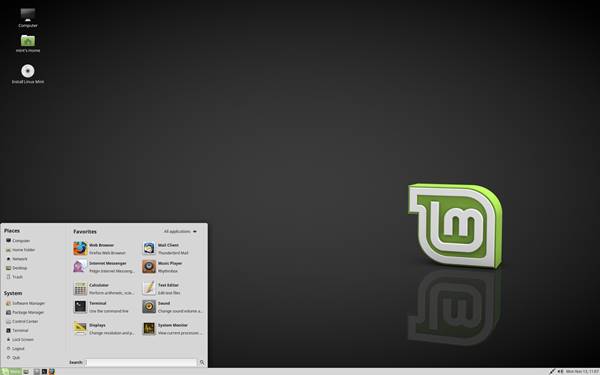
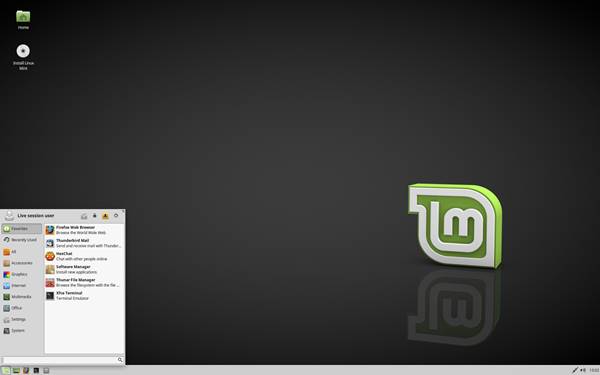
No mundo linux muitas são as duvidas, e nos do Ultrali tentaremos responder a seguinte pergunta, Linux Mint ou Ubuntu qual a melhor distribuição?
Bem, vamos mostrar nesse post detalhes das duas que são hoje uma das distribuição linux mais usadas e confiável.
Linux Mint
O objetivo do Linux Mint é produzir um sistema operacional moderno, elegante e confortável, que seja poderoso e fácil de usar.
O Linux Mint é uma das distribuições Linux de desktop mais populares e usado por milhões de pessoas.
Algumas das razões para o sucesso do Linux Mint são:
Funciona imediatamente, com suporte multimídia completo e é extremamente fácil de usar.
É livre de custos e de código aberto.
É dirigido pela comunidade. Os usuários são encorajados a enviar feedback ao projeto para que suas idéias possam ser usadas para melhorar o Linux Mint.
Baseado no Debian e no Ubuntu, ele fornece cerca de 30.000 pacotes e um dos melhores gerenciadores de software.
É seguro e confiável. Graças a uma abordagem conservadora de atualizações de software, um exclusivo
Gerenciador de Atualizações e a robustez de sua arquitetura Linux, o Linux Mint requer pouca manutenção (sem regressões, sem antivírus, sem anti-spyware … etc.).
O Linux Mint é projetado para ser confortável e fácil de usar, mas também poderoso e configurável. Tudo é feito para tornar a experiência do usuário melhor.
O Linux Mint fornece versões de Suporte de Longo Prazo (LTS) que são suportadas por um período de 5 anos, os drivers proprietários, como os drivers da ATI ou da nVidia, são fáceis de instalar.
MATE, Xfce ou Cinnamon?
O Mint conta com três versões, cada uma delas com um ambiente gráfico diferente:
Cinnamon
O mais moderno, inovador e mais completo ambiente de trabalho
MATE
Um ambiente de trabalho muito rápido e estável
Xfce
O mais leve e o mais estável
A versão mais popular do Linux Mint é a Edição Cinnamon, desenvolvida principalmente pelo Linux Mint, possui uma interface lisa, bonita e cheia de novos recursos.
O Linux Mint também está envolvido no desenvolvimento do MATE, um ambiente de trabalho clássico que é a continuação do GNOME 2, o desktop padrão do Linux Mint entre 2006 e 2011. Embora perca alguns recursos e seu desenvolvimento seja mais lento do que o Cinnamon, o MATE roda mais rápido, usa menos recursos e é mais estável do que o Cinnamon.
O Xfce é um ambiente de trabalho leve. Não suporta tantos recursos como Cinnamon ou MATE, mas é extremamente estável e muito leve no uso de recursos.
Embora existam mais recursos e melhor suporte em algumas edições do que em outras, e algumas rodam mais rápido e usam menos recursos do que outras, todas elas são ótimas alternativas, e escolher a edição certa é em grande parte uma questão de gosto.
Além de suas características e desempenho, Cinnamon, MATE e Xfce também representam três ambientes de área de trabalho diferentes, com diferentes menus, diferentes painéis e ferramentas de configuração. O caminho certo para você é aquele onde você se sente em casa.
Se você não tem certeza qual ambiente de trabalho escolher, comece com a edição Cinnamon. Experimente-as, eventualmente, quando tiver tempo. Todas elas têm seu próprio público dentro da comunidade Linux Mint e todas elas são muito populares.
32-bit ou 64-bit?
64-bit é recomendado.
As imagens ISO de 32 bits são fornecidas para compatibilidade com computadores antigos. Os processadores de 32 bits são extremamente raros hoje em dia e a maioria dos computadores conseguem executar sistemas em 64 bits. Se o seu computador foi fabricado após 2007, você provavelmente possui um processador de 64 bits.
Se você tem um computador antigo e não tem certeza se ele pode ou não funcionar em 64 bits, leia a Cronologia do X86
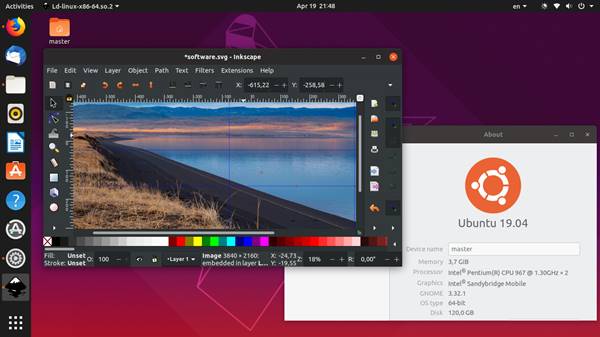
Ubuntu
O primeiro lançamento oficial do Ubuntu – versão 4.10, codinome “Warty Warthog” – foi lançado em outubro de 2004, e despertou grande interesse global à medida que milhares de entusiastas de software livre e especialistas se juntavam à comunidade Ubuntu.
O Ubuntu hoje tem muitos sabores e dezenas de derivados especializados . Há também edições especiais para servidores, nuvens OpenStack e dispositivos conectados. Todas as edições compartilham infra-estrutura e software comuns, tornando o Ubuntu uma única plataforma que vai de produtos eletrônicos de consumo a desktops e até a nuvem para computação corporativa.
O desktop Ubuntu é de longe a plataforma de estação de trabalho Linux mais usada no mundo, impulsionando o trabalho de engenheiros em todo o mundo. O Ubuntu Core define o padrão para sistemas operacionais pequenos e transacionais para dispositivos conectados altamente seguros.
O Ubuntu Server é o sistema operacional de referência para o projeto OpenStack e um sistema operacional convidado extremamente popular na AWS, Azure e Google Cloud. O Ubuntu é pré-instalado em computadores da Dell, HP, Asus, Lenovo e outros fornecedores globais.
Versões de ambiente gráficos do Ubuntu
Assim como o Mint que possui atualmente três versões de ambiente gráficos, o Ubuntu conta também com seus “Sabores”, contudo o Ubuntu tem uma grande gama de versões.
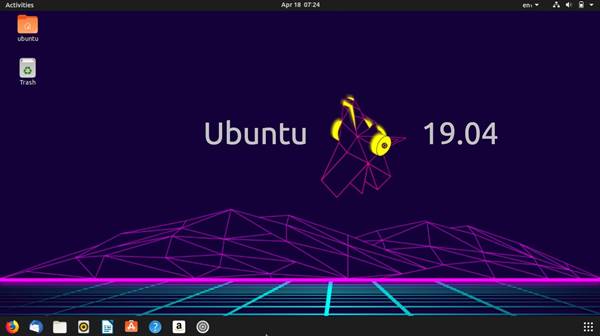
Gnome
A versão oficial do Ubuntu conta com o Gnome como ambiente gráfico, que é o meu preferido de logas datas, abaixo segue os outros:
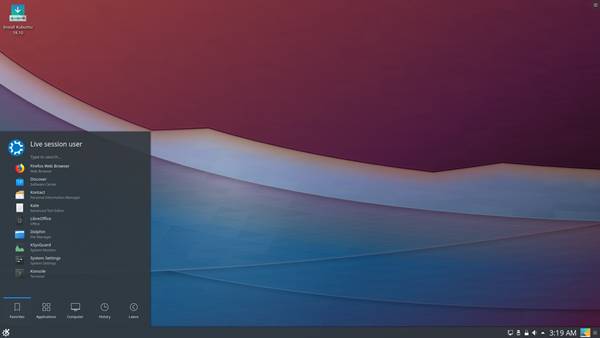
Kubuntu
O Kubuntu oferece a experiência do Plasma Workspace do KDE no topo do sistema central do Ubuntu. Construído usando o kit de ferramentas Qt, ele oferece um sistema moderno, bonito e estável para uso em casa e no escritório.
Lubuntu
O Lubuntu é uma variante do Ubuntu mais rápida, mais leve e mais econômica, usando o LXDE, o Lightweight X11 Desktop Environment. Ele é direcionado a usuários “normais” de PCs e laptops que executam hardware de baixa especificação.
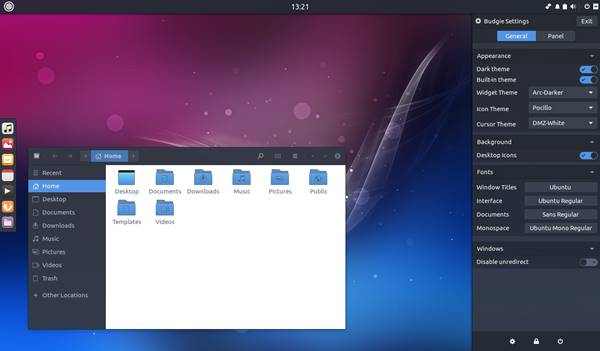
Ubuntu Budgie
O Ubuntu Budgie fornece o ambiente de desktop Budgie, que se concentra na simplicidade e elegância. Ele fornece uma interface baseada em metáfora tradicional de desktop, utilizando um sistema baseado em painel, baseado em painel, personalizável.
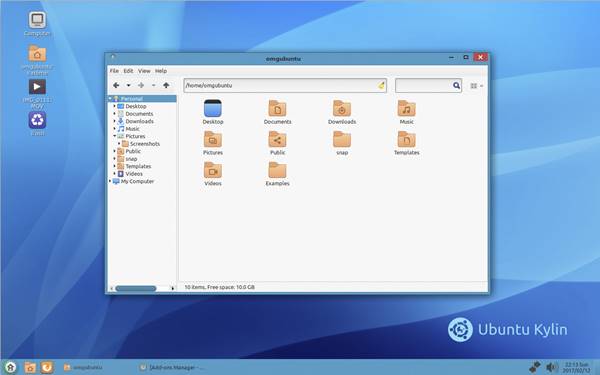
Ubuntu Kylin
O objetivo do projeto Ubuntu Kylin é criar uma variante do Ubuntu que seja mais adequada para usuários anteriores do Windows em todo o mundo. Estamos empenhados em fornecer-lhe uma experiência mais simples e agradável fora da caixa.
Ubuntu MATE
O Ubuntu MATE visa trazer a simplicidade e a elegância do sistema operacional Ubuntu através de um ambiente de desktop clássico e tradicional: o desktop MATE. MATE é a continuação do ambiente de desktop GNOME 2, que foi usado como desktop padrão do Ubuntu até 10.10.
Ubuntu Studio
O Ubuntu Studio é um recurso de criação de multimídia suportado pela comunidade do Ubuntu. O Ubuntu Studio é voltado para os entusiastas de áudio, vídeo e gráficos GNU / Linux, bem como para profissionais.
Xubuntu
O Xubuntu é um sistema operacional elegante e fácil de usar. O Xubuntu vem com o Xfce, que é um ambiente de trabalho estável, leve e configurável.
Linux Mint ou Ubuntu qual escolher?
Bem entre o Mint e o Ubuntu eu prefiro atualmente o Mint por muitos motivos pessoais, um deles é que quando o Ubuntu tinha como ambiente gráfico padrão o Unity ele me deixou bem descontente e outro motivo é que o Gnome era na versão 2 um ambiente muito simples de usar e quando atualizou para versão atual me deixou muito insatisfeito no uso.
O Mint com sua interface Cinnamon me conquistou e hoje por essa e outras considero o Linux Mint como a melhor distribuição, posso mudar de ideia? posso, mas acho um pouco difícil.
Utilizamos cookies essenciais e tecnologias semelhantes de acordo com a nossa Política de Privacidade e, ao continuar navegando, você concorda com estas condições. OK
Manage consent
Privacy Overview
This website uses cookies to improve your experience while you navigate through the website. Out of these, the cookies that are categorized as necessary are stored on your browser as they are essential for the working of basic functionalities of the website. We also use third-party cookies that help us analyze and understand how you use this website. These cookies will be stored in your browser only with your consent. You also have the option to opt-out of these cookies. But opting out of some of these cookies may affect your browsing experience.
Necessary cookies are absolutely essential for the website to function properly. This category only includes cookies that ensures basic functionalities and security features of the website. These cookies do not store any personal information.
Any cookies that may not be particularly necessary for the website to function and is used specifically to collect user personal data via analytics, ads, other embedded contents are termed as non-necessary cookies. It is mandatory to procure user consent prior to running these cookies on your website.